Nagrany wywiad to często kilka kamer i długa rozmowa, którą trzeba podzielić na ujęcia. Auto Camera for Adobe Premiere analizuje mikrofony, wybiera kadry i tworzy osobną, edytowalną sekwencję. Najważniejsze jest przygotowanie: zanim uruchomisz montaż, ułóż zsynchronizowane kamery oraz czytelne ścieżki mikrofonów na osi czasu.
1. Przygotuj i zsynchronizuj nagrania
Najpierw zsynchronizuj kamery oraz mikrofony w Premiere. Sprawdź zgodność obrazu i dźwięku na początku i pod koniec rozmowy. Auto Camera korzysta z istniejących pozycji klipów na osi czasu; synchronizacja jest etapem przygotowania materiału przed użyciem panelu.
Umieść mikrofony na osobnych ścieżkach z plikami źródłowymi WAV PCM lub float. Obsługiwane są także wielokanałowe pliki WAV. Analiza odczytuje pliki źródłowe, więc nie uwzględnia efektów dźwiękowych Premiere ani sygnału po przetworzeniu przez mikser. Przy diagnozowaniu wykrywania głosu odsłuchuj oryginalne nagrania. Analiza nie obsługuje skompresowanego dźwięku, zagnieżdżonych sekwencji, odtwarzania wstecz ani zmian prędkości.
Obecny panel wymaga Premiere Pro 26.2 lub nowszego. Pakiet jest przeznaczony dla Windows i macOS; integrację natywną przetestowano na Windows, a weryfikacja macOS jeszcze trwa.
2. Przypisz mikrofony do odpowiednich kadrów
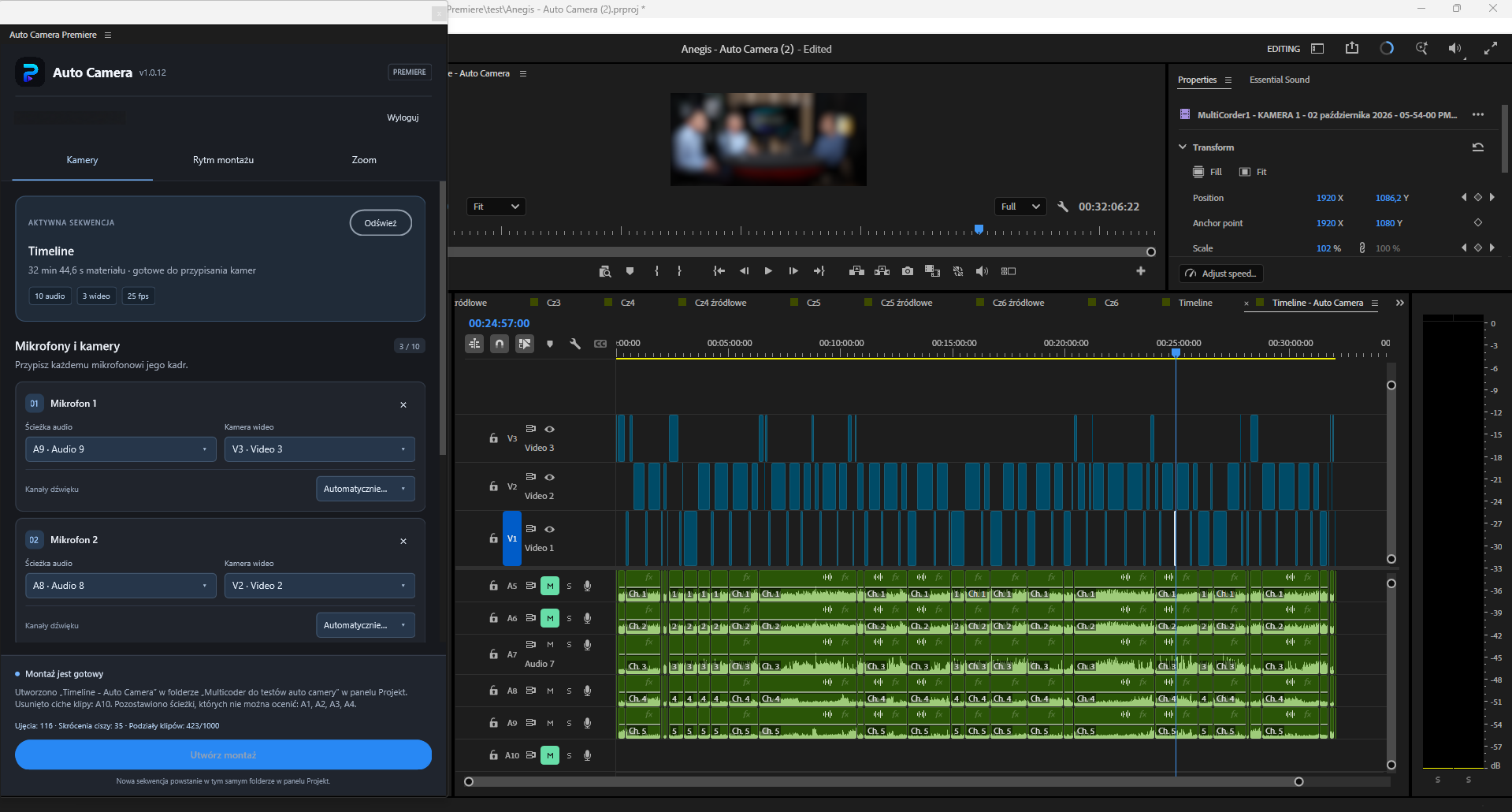
Odczytaj aktywną sekwencję i utwórz do 10 przypisań mikrofon–kamera. Dla każdego rozmówcy wybierz ścieżkę audio oraz ścieżkę wideo, która ma być pokazywana. Skorzystaj z automatycznego wyboru kanału źródłowego lub wskaż kanał ręcznie, gdy jeden plik WAV zawiera kilka mikrofonów.
Różne mikrofony mogą korzystać z tej samej kamery. Przykładowo dwoje gości we wspólnym kadrze może zachować osobne przypisania mikrofonów. Przed przetworzeniem całego nagrania sprawdź krótki fragment, w którym każda osoba mówi samodzielnie, a następnie fragment z wtrąceniami.
3. Ustaw rytm zmian kamer
Dopasuj próg głosu, czas reakcji, podtrzymanie rozmówcy oraz minimalną długość ujęcia. Dłuższe podtrzymanie pomaga uniknąć zmiany kamery przy każdym krótkim wtrąceniu. Krótszy czas reakcji może pasować do szybkiej wymiany zdań, o ile przesłuchy mikrofonów nie powodują wyboru niewłaściwej osoby.
Wyprzedzenie cięcia pozwala pokazać kolejnego rozmówcę do dwóch sekund wcześniej. Wypróbuj je na reprezentatywnym fragmencie i oceń rezultat; najwyższa wartość nie zawsze będzie najlepsza. Dodaj plany szerokie w stałych lub losowych odstępach albo pomiędzy zmianami rozmówców. Dopasuj również czas trwania szerokiego ujęcia.
4. Świadomie skracaj ciszę i dodawaj zoom
Skracanie ciszy usuwa pauzy jednocześnie z audio i wideo. Ustaw próg ciszy, minimalną długość pauzy i marginesy wokół wypowiedzi. Opcja Auto może oszacować próg na podstawie wybranych mikrofonów. Po skróceniu odsłuchaj ciche słowa, oddechy i początki odpowiedzi. Pauza potrzebna rozmówcy na zastanowienie może być ważnym elementem wywiadu.
Przy cyfrowym zoomie wskaż osobę, do której obraz ma się zbliżać, w kadrze jedno-, dwu- lub trzyosobowym. Dobierz prędkość i włączaj ruch osobno dla każdego mikrofonu oraz szerokiego kadru. Ruch powstaje z klatek kluczowych pozycji i skali w Motion. Sprawdź kadrowanie oraz jakość obrazu przy największym planowanym powiększeniu.
5. Utwórz kopię i sprawdź wynik
Wybierz montaż na nowej górnej ścieżce wideo lub przycinanie ścieżek kamer w skopiowanej sekwencji. Auto Camera zapisuje rezultat w osobnym pliku projektu, pozostawiając dostępny oryginał. Obejrzyj początki wypowiedzi, wtrącenia, plany szerokie i skrócone pauzy. Poprawiaj cięcia zwykłymi narzędziami Premiere.
Sprawdź funkcje Auto Camera for Adobe Premiere i informacje o dostępie, aby poznać bieżące wymagania. Do realizacji na żywo przeznaczony jest poradnik automatycznego przełączania kamer w vMix.