Automatyczne przełączanie kamer działa najlepiej, gdy każdy rozmówca ma czytelny sygnał z mikrofonu i przypisany odpowiedni kadr. Auto Camera for vMix wybiera wejście vMix na podstawie aktywności mikrofonu. W podcaście lub wywiadzie celem jest spokojne prowadzenie widza przez rozmowę, dlatego warto dobrać ustawienia do jej rzeczywistego tempa.
1. Przygotuj mikrofony i wejścia kamer
Dodaj wejścia kamer w vMix i sprawdź ich obraz. Ustaw kadry na rozmówców oraz plan szeroki, jeśli chcesz pokazywać całe spotkanie. Posłuchaj każdego mikrofonu osobno: głos sąsiedniego rozmówcy, który mocno przedostaje się do drugiego mikrofonu, może powodować wybór niewłaściwej kamery.
Ustaw mikrofony i ich wzmocnienie tak, jak podczas właściwego nagrania. Próg dobrany przy cichym teście przy biurku może zachowywać się inaczej, gdy goście zaczną mówić, śmiać się i poruszać. Auto Camera może działać na komputerze z vMix lub na innym komputerze w tej samej sieci lokalnej. Najpierw sprawdź połączenie, a dopiero potem reguluj przełączenia.
2. Przypisz każdemu rozmówcy właściwy kadr
Utwórz parę mikrofon–kamera dla każdego rozmówcy. Aplikacja obsługuje do 10 takich przypisań. Wybierz źródło dźwięku i kanał źródłowy, a następnie wejście vMix, które ma pojawić się na wizji po aktywacji mikrofonu. Zwróć uwagę na lewy i prawy kanał, jeśli dwa mikrofony korzystają ze wspólnego źródła stereo.
Poproś każdą osobę, żeby odezwała się osobno. Sprawdź, czy reaguje właściwy wskaźnik poziomu dźwięku i czy wybierana jest odpowiednia kamera. Zakończ ten etap przed włączeniem reguł planu szerokiego i presetów PTZ. Dzięki temu łatwiej znajdziesz pomyłkę w przypisaniu.
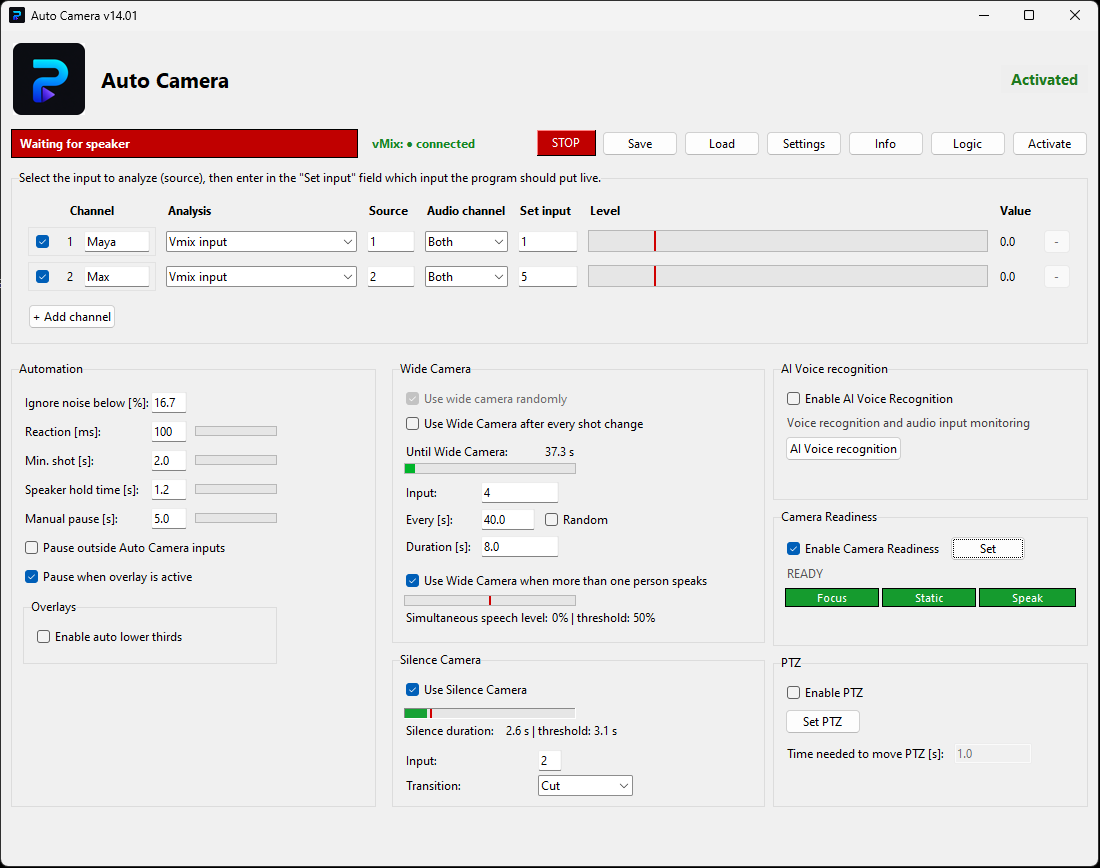
3. Dopasuj rytm przełączeń do rozmowy
Przeprowadź krótką rozmowę i zmieniaj po jednym ustawieniu. Dobierz poziom ignorowanego szumu oraz próg aktywacji tak, aby dźwięki tła nie wybierały stale nieaktywnego rozmówcy. Następnie ustaw czas reakcji, podtrzymanie rozmówcy i minimalną długość ujęcia.
- Jeśli kamera przeskakuje przy krótkich wtrąceniach, zwiększ podtrzymanie lub minimalną długość ujęcia.
- Jeśli nowy rozmówca pojawia się zbyt późno, sprawdź czas reakcji i zbyt wysoki próg aktywacji.
- Jeśli wybierana jest niewłaściwa osoba, najpierw sprawdź przesłuchy mikrofonów, kanały oraz przypisania.
Nie istnieje jeden zestaw czasów dla każdej produkcji. Szybka debata i spokojny wywiad wymagają innego tempa realizacji.
4. Zaplanuj szerokie ujęcia i ręczną kontrolę
Plan szeroki może pojawiać się w stałych lub losowych odstępach, pomiędzy zbliżeniami oraz wtedy, gdy mówi kilka osób. Na czas ciszy można wybrać kamerę bezczynności. Dobieraj te reguły świadomie, aby szeroki kadr pokazywał kontekst i nie przerywał każdej odpowiedzi.
Ustaw pauzę automatyzacji po ręcznym CUT, podczas aktywnej nakładki lub po wybraniu wejścia spoza przypisanych kamer. W realizacji z PTZ osobno sprawdź presety i zmiany kadrowania. Camera Readiness może sprawdzać mowę, ostrość i stabilność kamery przed pokazaniem ujęcia; przetestuj działanie z własnymi kamerami.
5. Zrób próbę przed transmisją
Nagraj próbę obejmującą zwykłą rozmowę, wtrącenia, śmiech i ciszę. Obejrzyj powstały miks, sprawdź ręczne przejęcie kontroli i wprowadzaj niewielkie korekty. Podczas transmisji miej przygotowany pewny plan szeroki oraz prosty sposób samodzielnego przełączania kamer.
Sprawdź funkcje i pobieranie Auto Camera for vMix, aby poznać aktualną dostępność oraz zasady licencji. Jeśli montujesz już nagrany materiał, przejdź do poradnika montażu podcastu w Premiere Pro.